
רוב המדריכים לפרסום בפייסבוק נכתבו כשעוד היו "מנהל דף" ו"עורך", וכשכל מה שהיה צריך זה כפתור קידום. היום המודעה שלכם רצה בפייסבוק, באינסטגרם, ב-Messenger, ב-WhatsApp וב-Threads מממשק אחד, חלק גדול מההחלטות עבר לאוטומציה של מטא, ומה שהפיקסל רואה תלוי בהגדרות בטלפון של הגולש. מה שלא השתנה: קמפיין על חשבונות לא מסודרים, בלי מדידה ובלי מטרה, שורף תקציב בשקט. המדריך הזה הולך בסדר שבו באמת עובדים, ומסביר בכל שלב מה המערכת עושה לבד ואיפה אתם קובעים גדרות. את התמונה הגדולה, כולל עלויות ובחירה בין ניהול עצמי למשרד, תמצאו במדריך פרסום בפייסבוק לחברות ולארגונים.
שלושה מספרים שכדאי לזכור לפני שנוגעים בכפתור:
- 3 חשבונות: דף עסקי, תיק עסקי (Meta Business Portfolio) וחשבון מודעות. כל אחד מהם בבעלות הארגון.
- 3 רמות בכל קמפיין: קמפיין (מטרה ותקציב), קבוצת מודעות (קהל, מיקומים, לוח זמנים) ומודעה (הקריאייטיב והקישור).
- 6 מטרות ב-Ads Manager: מודעות למותג, תנועה, מעורבות, לידים, קידום אפליקציה ומכירות. המטרה קובעת על מה מטא מבצעת אופטימיזציה.
מבנה הרשת של מטא: איפה המודעה שלכם בכלל מוצגת?
כשאתם קונים מודעה ב-Ads Manager אתם קונים חשיפה בכל הנכסים של מטא, לא רק בפייסבוק. "פייסבוק" הוא כבר מזמן שם של ערוץ אחד מתוך משפחה, ולכל נכס בה יש קהל, פורמט והתנהגות משלו.
| הנכס | מה יש בו | למה הוא טוב במודעות |
|---|---|---|
| פייסבוק | פיד, סטורי, רילס, Marketplace, וידאו וחיפוש | רוב הפורמטים, כולל טפסי לידים, מודעות הודעה וקהילות מקומיות |
| אינסטגרם | פיד, סטורי, רילס, Explore וחיפוש | ויזואל ווידאו קצר, מותג ומסחר |
| Messenger ו-WhatsApp | אפליקציות ההודעות | שיחה במקום טופס: מודעות Click to Message, שירות ומכירה |
| Threads | רשת הטקסט של מטא | מיקום פיד נוסף ב-Ads Manager, שיח ואקטואליה |
| Audience Network | אפליקציות ואתרים של צד שלישי | חשיפה זולה, פחות שליטה על ההקשר |
לא צריך לבחור נכס. בוחרים מטרה, ומטא מחליטה איפה להציג לפי מי שסביר שיגיב. מה שכן צריך זה קריאייטיב שמתאים לכל צורה: וידאו אנכי לסטורי ולרילס, ריבוע או אנכי לפיד. מודעה שהוכנה רק ליחס אחד תקבל פחות מקומות להופיע בהם, ולכן תשלם יותר על אותה תוצאה.
שלוש ישויות בתוך פייסבוק עצמה מבלבלות הרבה מפרסמים:
- פרופיל הוא אדם פרטי. אסור לנהל ממנו עסק ואי אפשר לפרסם ממנו; פרופיל שנפתח בשם של עסק נסגר בלי התראה.
- דף עסקי (Page) הוא הזהות שבשמה המודעות מוצגות, גם באינסטגרם. בלי דף אין קמפיין, ופתיחת דף היא חינם.
- קבוצה היא קהילה. אין בה פרסום ממומן שאתם שולטים בו; מה שעובד שם הוא תוכן אמיתי לפי חוקי הקבוצה, או קבוצה משלכם.
שני דברים שנעלמו וכדאי להפסיק לחפש: מאמרים מיידיים (Instant Articles) נסגרו ב-2023, וכלי המשרות של פייסבוק לא זמין בישראל. מודעת דרושים היא היום קמפיין לידים או תנועה לדף המשרה, ועל זה בסעיף הרעיונות.
צ'ק ליסט לפני שמתחילים
הרשימה הזאת חוסכת את השבועיים שבהם מגלים שהטופס לא מחובר ל-CRM ושהפיקסל לא סופר. עברו עליה לפני שפותחים את Ads Manager:
- מטרה אחת לקמפיין ומדד אחד שמגדיר הצלחה (פנייה, רכישה, הרשמה), עם מחיר יעד לתוצאה שההנהלה מסכימה עליו.
- יעד לקליק: דף נחיתה מהיר בנייד, נגיש (חובה לגופים ציבוריים ולמי שנותן להם שירות), עם טופס שעובד. איך בונים אחד כזה מוסבר במדריך דפי הנחיתה.
- מדידה: פיקסל של מטא ו-Conversions API מותקנים, ב-Events Manager רואים שהאירועים נספרים, GA4 מחובר, ותגי UTM על כל קישור.
- לידים: לאן מגיע כל ליד, מי מתקשר, תוך כמה זמן, ומה אומרים בפתיחת שיחה מוקלטת (בישראל מקליטים רק אחרי שמודיעים על ההקלטה).
- פרטיות: הודעת פרטיות בטופס והסכמה נפרדת לדיוור, לפי תיקון 13 לחוק הגנת הפרטיות שבתוקף מאוגוסט 2025.
- קריאייטיב: לפחות שלוש גרסאות, כל אחת ביחסים 1:1, 4:5 ו-9:16, עם כתוביות בווידאו.
- תקציב ראשוני שמאפשר למערכת ללמוד (על זה בסעיף התקציב), ואישור בכתב של מי שחותם.
- שמות: מוסכמת שמות לקמפיינים (מטרה, קהל, תאריך) כדי שהדוח החודשי יהיה קריא גם למי שלא היה בפגישה.
- תאריך יעד לקריאה ראשונה: מתי יושבים על המספרים, מי נמצא בפגישה, ומה ההחלטה האפשרית (להמשיך, לשנות, לעצור).
הגדרות לפעילות פרסומית: התיק העסקי, חשבון המודעות והתשלום
הטעות היקרה ביותר שאנחנו רואים בארגונים היא חשבון מודעות שנפתח בפרופיל פרטי של עובד או של משרד פרסום. כשהעובד עוזב או שמחליפים ספק, ההיסטוריה, הפיקסל והקהלים הולכים איתו. המבנה הנכון הוא תיק עסקי אחד (Meta Business Portfolio, לשעבר Business Manager) בבעלות הארגון, ובתוכו הדף, חשבון המודעות, הפיקסל והקטלוג. אנשים וספקים מקבלים הרשאות לתוך התיק, לא בעלות עליו.
- שלב 1: פותחים תיק עסקי. ב-business.facebook.com, מפרופיל אמיתי של אדם בארגון, עם כתובת מייל בדומיין של הארגון. הוסיפו מיד מנהל שני מהארגון, כדי שלא תישארו נעולים בחוץ ביום שהראשון בחופשה.
- שלב 2: מוסיפים את הדף הקיים. "הוספת דף" ולא "יצירת דף". דף חדש מתחיל מאפס, בלי העוקבים, בלי הביקורות ובלי ההיסטוריה.
- שלב 3: יוצרים חשבון מודעות. מטבע שקל ואזור זמן ירושלים. את שניהם אי אפשר לשנות אחרי היצירה, רק לפתוח חשבון חדש. מזינים את שם החברה ואת מספר העוסק או הח.פ. כדי שהחשבוניות של מטא יתאימו להנהלת החשבונות.
- שלב 4: אמצעי תשלום ותקרת הוצאה. כרטיס אשראי של הארגון או PayPal. קבעו תקרת הוצאה לחשבון (Account spending limit): זה הבלם היחיד שעוצר קמפיין שנשכח דלוק. תקציבים גדולים יכולים לבקש ממטא חשבונית חודשית, בכפוף לבדיקת אשראי.
- שלב 5: אימות דו-שלבי לכולם. מטא דורשת אימות דו-שלבי מאנשים עם גישה לנכסים בתיק העסקי. הפעילו אותו מראש, לא ביום ההשקה כשכולם ממהרים.
- שלב 6: מאמתים את הדומיין. בתיק העסקי, תחת בטיחות המותג, מוסיפים את הדומיין של האתר ומאמתים אותו ברשומת DNS, בקובץ שמעלים לשרת או בתגית במקור הדף. בלי זה לא תוכלו לערוך קישורים במודעות ולא לקבוע סדר עדיפות לאירועי המרה.
- שלב 7: מחברים את הפיקסל ואת Conversions API. ב-Events Manager יוצרים מערך נתונים (dataset, השם החדש של הפיקסל), מטמיעים באתר דרך Google Tag Manager או תוסף רשמי, ומחברים שליחת אירועים מהשרת. למה צריך את שניהם מוסבר בסעיף הקהלים.
- שלב 8: אנשים ושותפים. עובדים מקבלים גישה לנכסים ספציפיים, ומשרד פרסום מקבל גישה כשותף (Partner) דרך התיק העסקי שלו, לא כמנהל בתיק שלכם. ככה מנתקים ספק בלחיצה אחת בלי לאבד כלום.
שלושה מכשולים חוזרים בשלב הזה, כדי שלא תבזבזו עליהם יום: אימות דומיין שנכשל כי הרשומה נוספה לתת-דומיין ולא לדומיין הראשי; כרטיס אשראי ארגוני שנדחה כי הוא מוגבל לעסקאות בחו"ל; ובקשת גישה לדף שנשלחה לאדם שכבר לא עובד בארגון ואין מי שיאשר אותה. את השלישי פותרים דרך תהליך ההסלמה של מטא לבעלות על נכס, וזה לוקח זמן, אז עדיף לגלות אותו לפני שיש תאריך השקה.
תמונת פרופיל וקאבר: שהדף ייראה כמו הארגון
לפני שהקמפיין הראשון עולה, מישהו יקליק על שם הדף. תמונת הפרופיל מוצגת בעיגול קטן ליד כל מודעה ותגובה, לכן לוגו נקי על רקע עם ניגודיות, בלי טקסט קטן ובלי פרטים בפינות. מעלים ריבוע של לפחות 320 על 320 פיקסלים. הקאבר הוא שטח פרסום פנימי: 820 על 312 פיקסלים במחשב, ובנייד השוליים נחתכים, לכן כל מה שחשוב יושב במרכז בשטח של בערך 640 על 360. מחליפים אותו לפי הקמפיין העונתי. כל המידות המעודכנות, כולל סטורי ורילס, נמצאות במדריך הגדלים והמידות.
הגדרות הדף העסקי
הדפים עובדים היום ב"חוויית הדפים החדשה": עוברים לדף מהפרופיל, ומשם לניהול. ההגדרות יושבות תחת "הגדרות ופרטיות", ומטא מזיזה תפריטים לעיתים קרובות, אז חפשו לפי השם ולא לפי המיקום שראיתם בסרטון. אלה ההגדרות שמשפיעות ישירות על קמפיינים:
- שם וקטגוריה. שם הדף צריך להיות שם הארגון, בעברית ובאנגלית אם מחפשים אתכם בשתי השפות. שינוי שם עובר בדיקה של מטא ולפעמים נדחה; הכללים והשלבים מוסברים במדריך לשינוי שם הדף העסקי. הקטגוריה קובעת אילו שדות וכפתורים יוצגו.
- פרטי קשר וכפתור פעולה. טלפון, אתר, כתובת ושעות. כפתור הפעולה בראש הדף יכול לפתוח WhatsApp, שיחה, טופס או את האתר; לארגון עם מוקד, WhatsApp הוא בדרך כלל הכפתור הנכון. כאן גם מחברים את חשבון האינסטגרם העסקי לדף.
- הודעות ומענה אוטומטי. הודעת פתיחה, שאלות נפוצות ומענה מחוץ לשעות הפעילות. מי שמפרסם מודעות שפותחות שיחה חייב שמישהו יענה, אחרת שילם על התחלה של שיחה שנגמרה בשתיקה.
- מי יכול לפרסם, לתייג ולהגיב. תיוג הדף בידי גולשים: פתוח, זו חשיפה חינמית. פוסטים של מבקרים: לפי אופי הארגון. הגבלת מדינה או גיל: רק כשהחוק מחייב, כי היא מסתירה את הדף גם ממנועי החיפוש.
- מילים חסומות ופיקוח. רשימת מילים שמסתירה תגובות פוגעניות אוטומטית, ופילטר ניבול פה. לגוף ציבורי זו שגרה: קמפיין מוצלח מביא גם תגובות שצריך לנהל, ועדיף נוהל כתוב על פני החלטה של מי שבמשמרת.
- שקיפות הדף. כל מודעה שהדף מריץ מופיעה בספריית המודעות של מטא, גם למתחרים, וגם להפך.
הרשאות ניהול בדף וב-Ads Manager
תפקידי מנהל, עורך ומפרסם הישנים כבר לא קיימים. בחוויית הדפים החדשה יש שני סוגי גישה:
- גישת פייסבוק (Facebook access) בשליטה מלאה או חלקית: האדם יכול "להפוך לדף", לפרסם בשמו, לנהל הודעות ומודעות. שליטה מלאה כוללת גם הוספה והסרה של אנשים ומחיקת הדף. נותנים אותה לשני אנשים בארגון, לא יותר.
- גישת משימות (Task access): האדם עובד רק דרך Meta Business Suite ורק במה שסימנתם: תוכן, הודעות ושיחות, פעילות קהילה, מודעות, תובנות. זו הגישה לרוב העובדים ולכל הספקים.
איך נותנים גישה: הגדרות הדף, גישה לדף, הוספה חדשה, בוחרים את סוג הגישה ומאשרים בסיסמה; האדם מקבל הזמנה ומאשר אותה מהפרופיל שלו. בחשבון המודעות ההרשאות נקבעות בתיק העסקי לכל נכס בנפרד: שליטה מלאה, או משימות כמו ניהול קמפיינים וצפייה בביצועים.
ומה שכמעט תמיד נשכח, יציאה מסודרת. הוסיפו לנוהל עזיבת עובד שלוש שורות: הסרת הגישה לדף ולתיק העסקי באותו יום, בדיקה שלא נשארו אמצעי תשלום פרטיים על חשבון המודעות, והעברת בעלות על טפסי לידים ועל קהלים שנוצרו על שמו. אותו דבר בסיום התקשרות עם ספק: מנתקים את השותף, לא מוחקים את הנכסים.
פרסום ושיווק נכון בפייסבוק: אסטרטגיה לפני כפתורים
Ads Manager הוא כלי ביצוע. הוא לא יודע מה אתם מוכרים ולמי, והוא מציע להחליט בשבילכם על הקהל, המיקומים והתקציב. אוטומציה טובה על תוכנית גרועה מביאה תוצאות גרועות מהר יותר. לכן לפני שיוצרים קמפיין עונים על שש שאלות, על עמוד אחד:
- מה המטרה העסקית? לא "חשיפה" אלא פניות, הרשמות לשירות מקוון, רכישות. היא קובעת את מטרת הקמפיין ואת האירוע שמודדים.
- מי הקהל ובאיזה שלב הוא? קר (לא מכיר אתכם), חם (ביקר, צפה, עקב) או לקוח קיים. לכל שלב מסר אחר ותקציב אחר.
- מה ההצעה? למה שמישהו יעצור את הגלילה: מדריך, בדיקה חינם, הדגמה, מבצע, שירות חדש. הצעה חלשה לא מתוקנת בטירגוט.
- לאן מגיעים ומה קורה שם? דף נחיתה, טופס בתוך פייסבוק, WhatsApp, חנות. ומה קורה בדקות שאחרי: מי חוזר לליד ותוך כמה זמן.
- איך מודדים? איזה אירוע בפיקסל או ב-CRM נחשב הצלחה, ומה מחיר היעד לתוצאה.
- מה התקציב ומי מאשר? תקציב מדיה שמשולם למטא ישירות מחשבון הארגון, בנפרד מדמי ניהול.
המנגנון שמאחורי כל זה הוא מכרז: בכל פעם שמישהו פותח את הפיד, מטא בוחרת איזו מודעה להציג לפי הצעת המחיר, הסיכוי המשוער שהאדם יבצע את הפעולה שאתם רוצים, ואיכות המודעה. מודעה שאנשים עוצרים בשבילה ולא מסתירים זוכה יותר ומשלמת פחות. לכן הקריאייטיב הוא הטירגוט: המערכת לומדת ממי שמגיב למי להציג. והבדיקה הפשוטה נשארה נכונה: אם לא הייתם אומרים את זה ללקוח פנים מול פנים, אל תשלמו כדי להגיד את זה בפיד.
מפרטי מודעות ופורמטים
הפורמט נבחר לפי המטרה ולפי המיקום, לא לפי מה שנוח לעצב. אלה הפורמטים שתפגשו ב-Ads Manager:
- תמונה בודדת. הבסיס, בתנאי שמכינים אותה בשלושה יחסים.
- וידאו. הפורמט שמקבל הכי הרבה שטח ברילס ובסטורי. שלוש השניות הראשונות מוכרות את ההמשך, וכתוביות הן חובה כי רוב הצפייה בלי קול.
- קרוסלה. עד עשרה כרטיסים עם קישור לכל אחד: מוצרים, שלבים, סניפים.
- אוסף וחוויה מיידית (Instant Experience). מסך מלא בנייד שנפתח בתוך האפליקציה: קטלוג, וידאו וטופס בלי לצאת לדפדפן.
- טופס מיידי (מודעת לידים). הטופס נפתח בתוך פייסבוק או אינסטגרם עם פרטים ממולאים מראש. קל למלא, ולכן חשוב להוסיף שאלה מסננת ולחבר ל-CRM. חובה קישור למדיניות פרטיות.
- מודעות קטלוג. מטא שולפת מוצרים מהקטלוג לפי מה שכל גולש ראה, וזה הפורמט שעושה את רוב העבודה בחנויות.
- מודעות הודעה (Click to WhatsApp, Messenger, Instagram). הקליק פותח שיחה. מתאים לשירותים שנסגרים בשיחה, ורק אם יש מי שעונה.
המידות שמכסות את רוב המיקומים:
| מיקום | יחס | רזולוציה מומלצת |
|---|---|---|
| פיד בפייסבוק ובאינסטגרם | 1:1 או 4:5 | 1080 על 1080 או 1080 על 1350 |
| סטורי ורילס | 9:16 | 1080 על 1920 |
| קישור עם תמונה, עמודה ימנית | 1.91:1 | 1200 על 628 |
| קרוסלה | 1:1 | 1080 על 1080 לכל כרטיס |
בסטורי וברילס משאירים טקסט ולוגו מחוץ לחלק העליון והתחתון של המסך, שם יושבים הממשק והכפתורים. גם הטקסט עצמו כפוף למגבלות שכדאי להכיר לפני שכותבים:
מגבלות הטקסט שכדאי לכתוב לפיהן
| טקסט ראשי | כותרת | תיאור | |
|---|---|---|---|
| מודעה בפיד | בערך 125 תווים לפני הקיצור | בערך 27 תווים | בערך 27 תווים |
| כרטיס בקרוסלה | משותף לכל הכרטיסים | 32 תווים | 18 תווים |
ולמי שמכין קבצים: לפי המפרט של מטא, קובץ תמונה נתמך עד 30MB וקובץ וידאו עד 4GB, אבל זה גבול טכני ולא המלצה. וידאו כבד מתנגן פחות טוב ברשת סלולרית, ולכן מייצאים בקידוד יעיל ובאורך שמתאים למיקום. כל המידות, משקלי הקבצים ואורכי הווידאו לפי מיקום נמצאים במדריך הגדלים והמידות, וההסבר על כל סוג פוסט ומודעה במדריך סוגי הפוסטים. כשלא בטוחים, התצוגה המקדימה ב-Ads Manager מראה כל מיקום לפני שמשלמים.
קהלים: ליבה, מותאמים, דומים ו-Advantage+
יש ארבע דרכים להגיד למטא למי להציג את המודעה, וברירת המחדל היום היא לתת לה להרחיב לבד. ההבדל ביניהן הוא כמה נתונים אתם מביאים וכמה שליטה אתם משאירים אצלכם.
- קהל ליבה. מיקום גאוגרפי, גיל, מגדר, שפה ותחומי עניין והתנהגויות (טירגוט מפורט). מטא הסירה בשנים האחרונות הרבה קטגוריות עניין, בעיקר רגישות (בריאות, דת, פוליטיקה), אז אל תבנו על רשימות ישנות שמצאתם במצגת.
- קהל מותאם (Custom). אנשים שכבר נגעו בכם: מבקרים באתר לפי אירועי הפיקסל (לפי מטא עד 180 יום אחורה), רשימת לקוחות שמעלים (מוצפנת לפני השליחה), צופים בווידאו, מי שפתח טופס, עוקבים בדף ובאינסטגרם. זה הבסיס לריטרגטינג ולהחרגות.
- קהל דומה (Lookalike). מטא מוצאת אנשים שדומים לקהל מקור: 1% מהאוכלוסייה במדינה הם הדומים ביותר, 10% רחבים יותר. קהל מקור טוב הוא רוכשים או לידים איכותיים, לא כל מי שהקליק פעם.
- קהל Advantage+. ברירת המחדל בקבוצת מודעות חדשה: אתם נותנים הצעות (קהל מותאם, תחומי עניין) והמערכת מתחילה מהן ומרחיבה לפי מי שמגיב. מה שנשאר בידיים שלכם הוא בקרות קהל: מיקום, גיל מינימלי, שפה וקהלים להחרגה.
איזה קהל מתאים לאיזו משימה
| קהל מותאם | קהל דומה | קהל Advantage+ | |
|---|---|---|---|
| ריטרגטינג למי שכבר ביקר | |||
| גיוס קהל חדש בהיקף | |||
| צריך מקור נתונים (פיקסל או רשימה) | עוזר מאוד | ||
| כמה שליטה נשארת לכם | מלאה | בינונית | בקרות בלבד |
הקהל במסך: בקרות מול הצעות
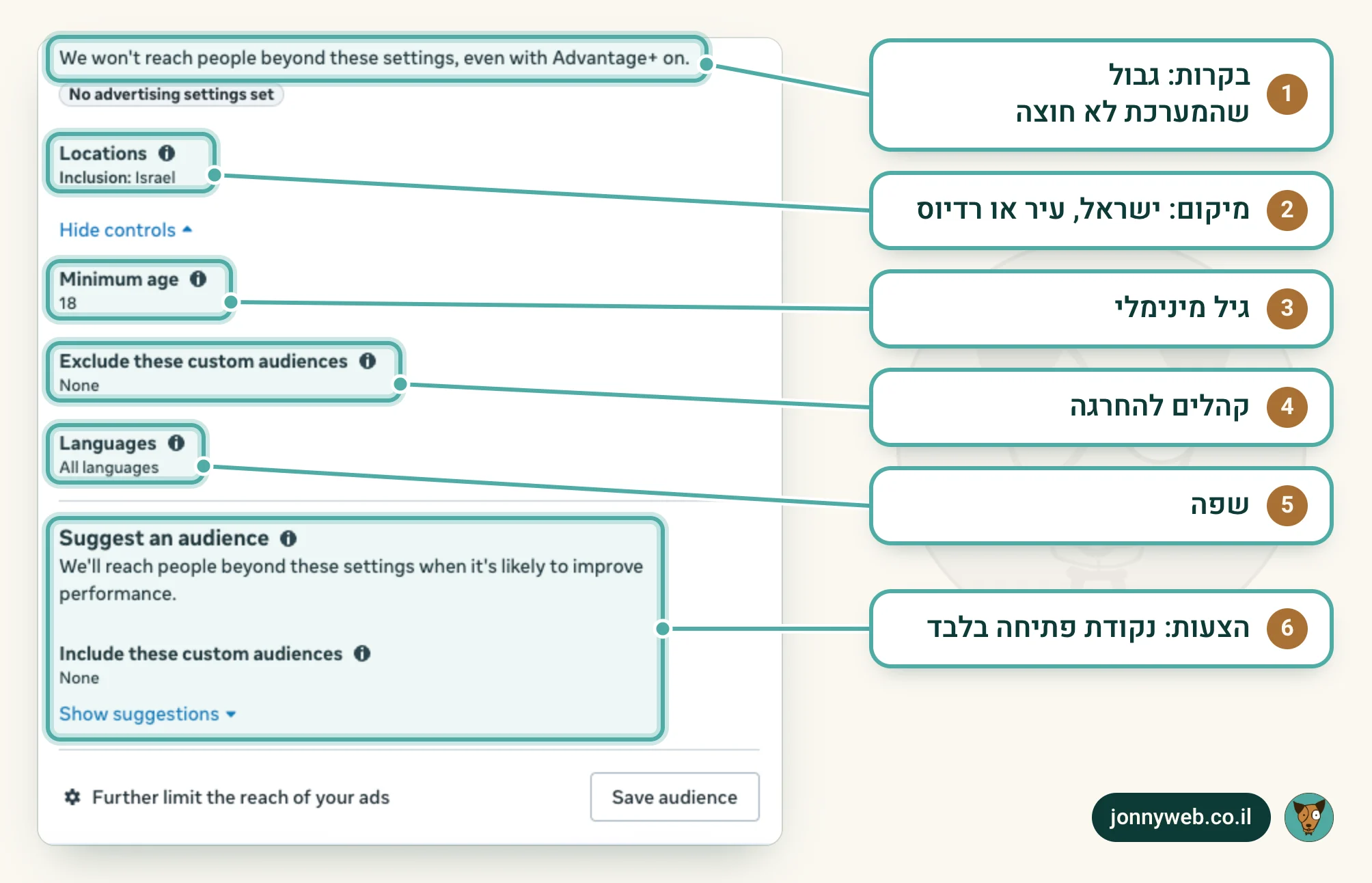
- בקרות: גבול שהמערכת לא חוצה. מה שמוגדר כאן מחייב גם כש-Advantage+ דלוק.
- מיקום: ישראל, עיר או רדיוס. ברירת המחדל היא מדינת החשבון. בודקים שהיא ישראל, או מצמצמים לערים ולרדיוס.
- גיל מינימלי. הגבול התחתון בלבד. את הטווח המדויק מטא מכוונת לבד מתוך ההצעות.
- קהלים להחרגה. לקוחות קיימים מקמפיין גיוס, ומי שכבר השאיר פרטים מקמפיין לידים.
- שפה. בקמפיין בעברית כדאי לבחור עברית, כדי לא לשלם על חשיפות למי שלא יקרא את המודעה.
- הצעות: נקודת פתיחה בלבד. קהל מותאם ותחומי עניין שמכניסים כאן הם רמז. המערכת מתחילה מהם ומרחיבה לפי מי שמגיב.
בחירת מיקום: מדינה, עיר או סיכה
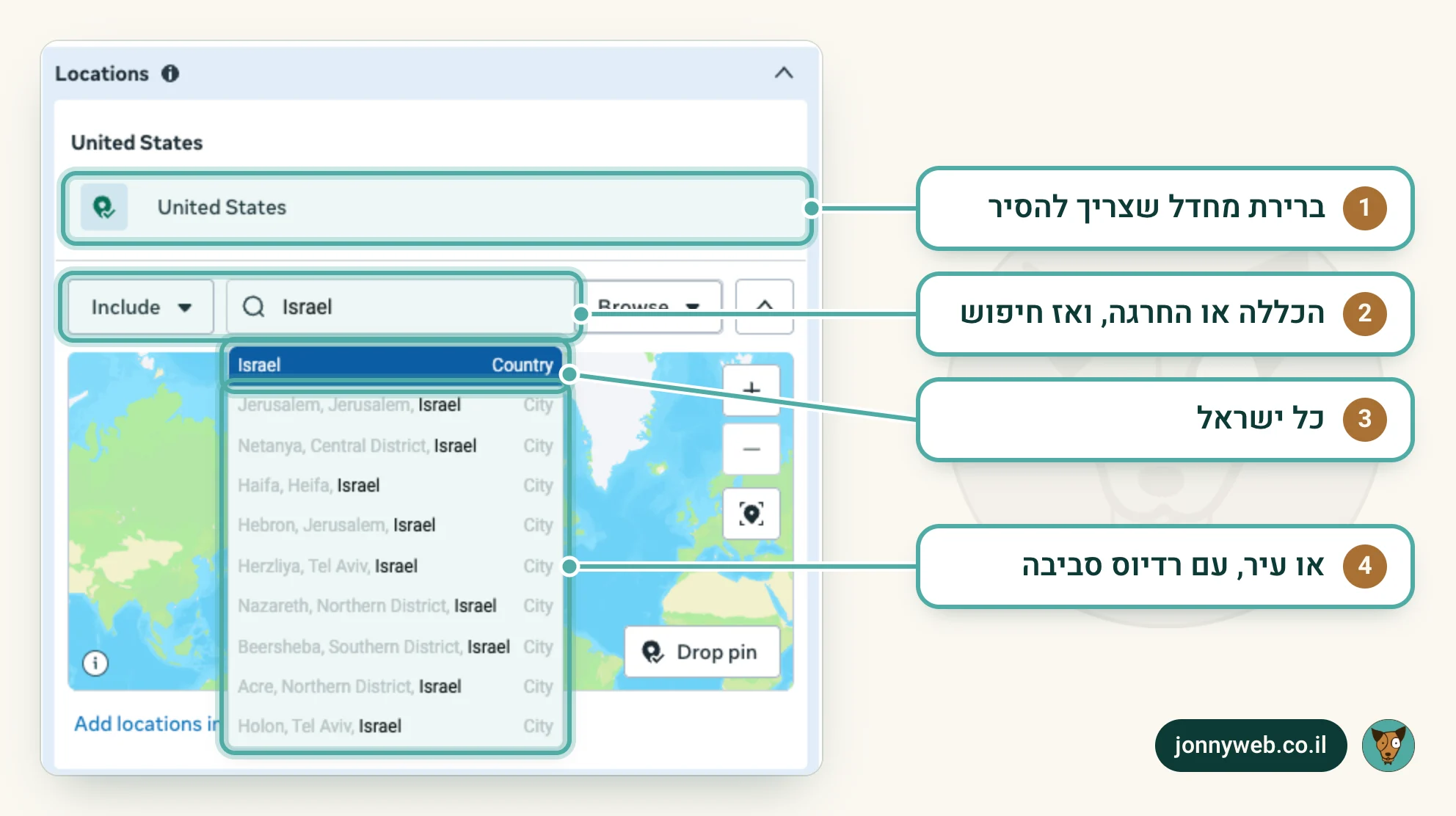
- ברירת מחדל שצריך להסיר. מטא מתחילה ממדינת החשבון. כאן זו ארצות הברית, וזו טעות נפוצה ויקרה בחשבון שנפתח בלי לשים לב.
- הכללה או החרגה, ואז חיפוש. מקלידים מדינה, עיר או אזור. אפשר גם להחריג אזור, למשל עיר שבה אין לכם שירות.
- כל ישראל.
- או עיר, עם רדיוס סביבה. עיר נבחרת עם רדיוס בקילומטרים. לעסק מקומי זה ההבדל בין קהל רלוונטי לחשיפות מבוזבזות.
הסדר שעובד הוא מהחם לקר: קודם ריטרגטינג למי שכבר ביקר, אחר כך קהל דומה לרוכשים, ורק אז קהל רחב עם הצעות. שתי החרגות חוסכות הרבה כסף: לקוחות קיימים מקמפיין גיוס, ומי שכבר השאיר פרטים מקמפיין לידים. שימו לב גם לחפיפה בין קבוצות מודעות שרצות במקביל לאותו קהל: כשזה קורה אתם מתחרים בעצמכם במכרז ומייקרים לעצמכם את המחיר. רדיוס גאוגרפי עובד יפה לסניפים ולרשויות מקומיות, ובערים גדולות עדיף רדיוס על פני "כל הארץ".
A/B טסט: איך יודעים מה באמת עובד
לקרוא שתי מודעות ולנחש איזו טובה יותר זה לא מדידה. ב-Ads Manager יש כלי A/B test שמפצל את הקהל לשתי קבוצות בלי חפיפה, מריץ גרסה אחת לכל קבוצה ומכריז על מנצחת לפי המדד שבחרתם. ככה משתמשים בו נכון:
- שלב 1: משתנה אחד. קריאייטיב, קהל, מיקומים או שיטת אופטימיזציה. לא שניים ביחד, כי אז לא יודעים מה עשה את ההבדל.
- שלב 2: סדר הבדיקות. קודם ההצעה והקריאייטיב, כי שם הפערים הגדולים. אחר כך הקהל, ובסוף המיקומים.
- שלב 3: מדד הכרעה. עלות לתוצאה שקשורה לכסף (ליד איכותי, רכישה), לא שיעור הקלקה. מודעה שכולם מקליקים עליה ואף אחד לא קונה היא לא מנצחת.
- שלב 4: זמן ותקציב. Ads Manager מציג "עוצמת בדיקה" ומזהיר כשהתקציב או הזמן לא מספיקים כדי להכריע. תנו לבדיקה לפחות שבוע ומספיק תוצאות בכל גרסה, ואל תגעו בה באמצע.
- שלב 5: מתעדים. מה נבדק, מה ניצח ובכמה, בגיליון אחד. לארגון שמאשר כל מודעה בוועדה זה גם סוף הוויכוחים: לא "המנכ"ל אוהב את הכחולה" אלא "הכחולה הביאה פניות במחיר נמוך יותר".
ומה לא כדאי לבדוק: הבדלים קטנים שלא ישנו החלטה. גוון של כפתור, פסיק בכותרת או שתי מילים בסוף הטקסט לא יגיעו להכרעה בתקציב של ארגון בינוני, וגם אם יגיעו, לא תעשו איתם כלום. בודקים דברים שיש להם תשובה עסקית: הצעה מול הצעה, וידאו מול תמונה, טופס מיידי מול דף נחיתה, קהל דומה מול קהל רחב.
הגדרת חשבון הפרסום
חשבון המודעות הוא הארנק והיומן של הפעילות. ההגדרות שלו יושבות ב-Ads Manager תחת הגדרות החשבון, ובתיק העסקי תחת חשבונות מודעות. עוברים עליהן פעם אחת ברצינות, ואז פעם ברבעון:
- שם ומספר חשבון. שם פנימי ברור (ארגון, יחידה, שנה), ומספר החשבון רשום אצלכם: זה מה שהתמיכה של מטא תבקש בכל פנייה.
- פרטי עסק לחשבונית. מספר עוסק או ח.פ. וכתובת, כדי שהחשבוניות החודשיות שיורדות מהגדרות החיוב יתאימו להנהלת חשבונות.
- אופן החיוב. ברירת המחדל היא חיוב אוטומטי בדיעבד: מטא גובה כשההוצאה מגיעה לסף חיוב שעולה בהדרגה, או בסוף החודש. תקרת ההוצאה לחשבון היא הגבול העליון של כל הקמפיינים יחד.
- הגדרת שיוך (Attribution). ברירת המחדל היא 7 ימים מקליק ויום אחד מצפייה: תוצאה נספרת אם קרתה בחלון הזה. לדוחות מול ההנהלה קובעים חלון אחד ונשארים איתו, אחרת כל השוואה בין חודשים חסרת משמעות.
- התראות. מודעה נדחתה, כרטיס נדחה, קמפיין הסתיים: לכתובת מייל של הצוות, לא רק לפרופיל של מי שפתח את החשבון.
- איכות החשבון. דחיות מצטברות מגבילות את החשבון. מודעה שנדחתה בודקים מול כללי הפרסום של מטא ומגישים ערעור, לא מעלים אותה שוב כמו שהיא.
ואם החשבון כבר מוגבל: אל תפתחו חשבון חדש כדי לעקוף. מטא מקשרת בין נכסים, וחשבון עוקף מוביל בדרך כלל להגבלה רחבה יותר על כל התיק העסקי. הדרך הנכונה היא מרכז איכות החשבון, שם רואים מה נפסל, מגישים ערעור אחד מנומק, ובינתיים עוצרים את המודעות שגרמו לבעיה. אם ההגבלה נובעת מאימות עסקי שלא הושלם, משלימים אותו. ארגון עם כמה יחידות שמפרסמות ימצא מבנה חשבונות שמקטין את הסיכון הזה במדריך לארגונים גדולים.
מיקומים: Advantage+ או ידני
מיקום הוא המקום שבו המודעה מוצגת בפועל. הרשימה מקובצת כך: פידים (פייסבוק, אינסטגרם, Marketplace, פיד וידאו, עמודה ימנית במחשב, Explore, Threads), סטורי ורילס בשלוש האפליקציות, וידאו in-stream, תוצאות חיפוש, הודעות, ואפליקציות ואתרים חיצוניים (Audience Network). מטא מוסיפה ומורידה מיקומים מדי פעם; מה שמופיע ברשימה בחשבון שלכם הוא מה שזמין לכם.
רשימת המיקומים והתצוגה המקדימה
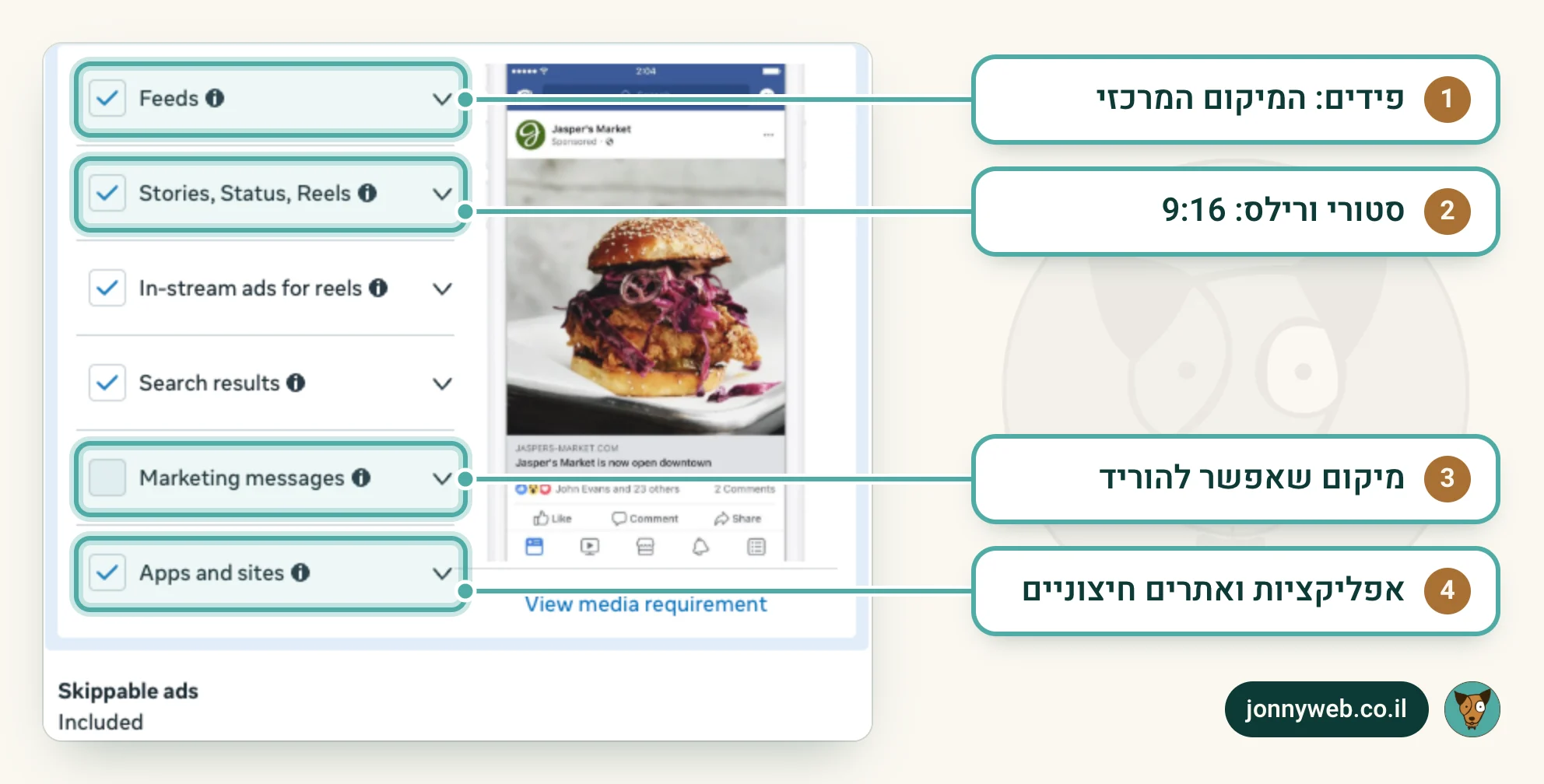
- פידים: המיקום המרכזי. כאן רוב החשיפה. מדיה ביחס 1:1 או 4:5.
- סטורי ורילס: 9:16. מקבלים גרסה אנכית משלהם באותה מודעה, אחרת המערכת חותכת.
- מיקום שאפשר להוריד. בהגדרה ידנית מסמנים רק את מה שמתאים לקריאייטיב ולמותג.
- אפליקציות ואתרים חיצוניים. זה Audience Network: המודעה יוצאת לאפליקציות שאתם לא מכירים. ארגונים מורידים אותו לרוב.
מיקומי Advantage+ הם ברירת המחדל: מטא מציגה את המודעה בכל המיקומים ומזיזה את התקציב למקומות שבהם התוצאה זולה יותר, וזה מה שהיא ממליצה עליו. מיקומים ידניים נכונים בשלושה מקרים: כשהקריאייטיב מתאים רק לפורמט אחד (וידאו אנכי לרילס בלבד), כשארגון צריך שליטה על ההקשר (מורידים את Audience Network, שם המודעה מופיעה באפליקציות שאתם לא מכירים), וכשרוצים לבודד מיקום לבדיקה. בכל מקרה מפעילים את מסנן המלאי (Inventory filter) לרמה שמתאימה למותג, ולגוף ציבורי גם רשימת חסימה של אתרים ואפליקציות.
מסנן המלאי ורשימות החסימה
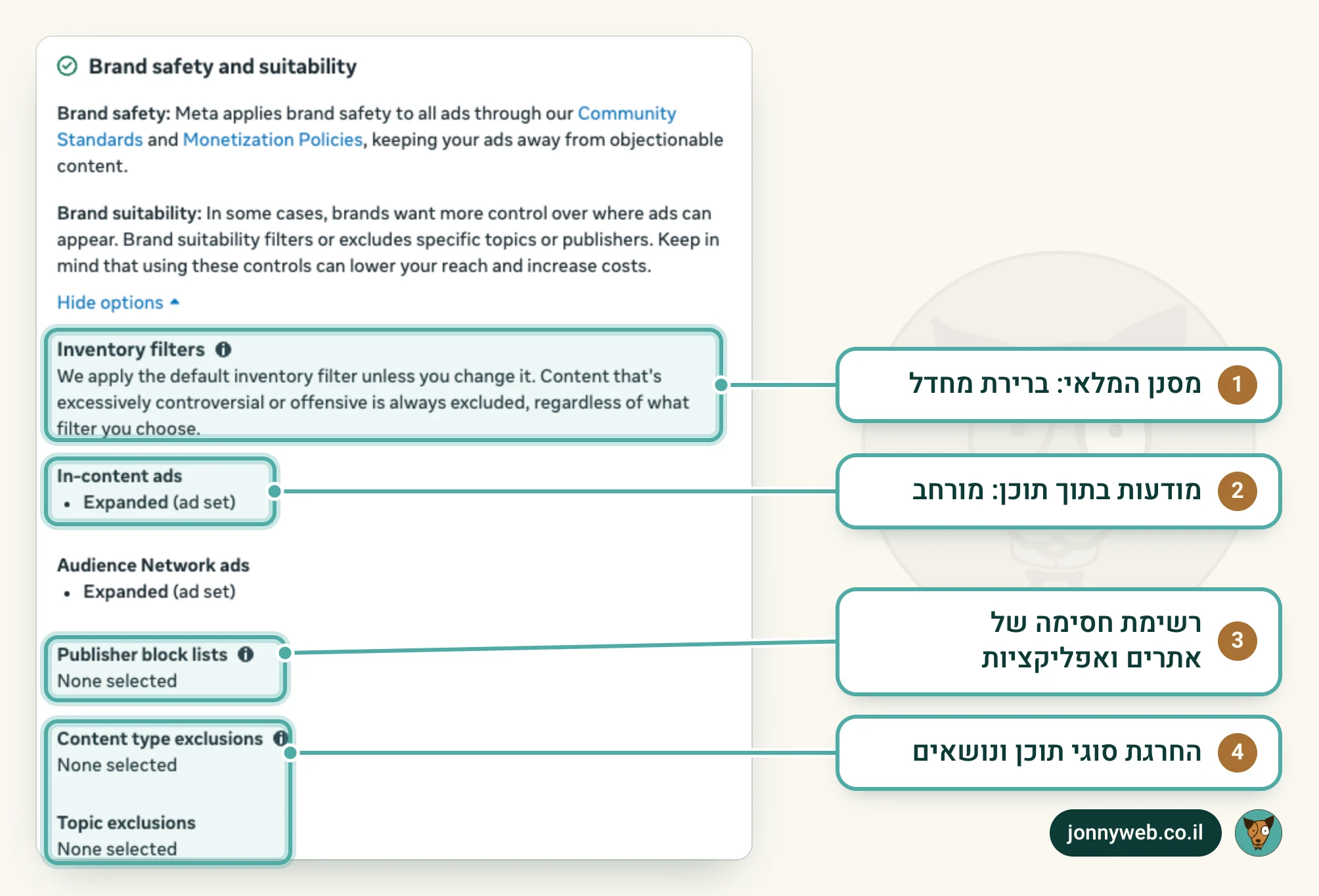
- מסנן המלאי: ברירת מחדל. תוכן קיצוני תמיד מוחרג. מעבר לזה בוחרים רמה: מורחב, רגיל או מצומצם, לפי רגישות המותג.
- מודעות בתוך תוכן: מורחב. מורחב הוא הרמה הרחבה ביותר. גוף ציבורי או מותג רגיש יורדים לרגיל או למצומצם.
- רשימת חסימה של אתרים ואפליקציות. רשימה של אתרים ואפליקציות שבהם המודעה לא תופיע. לגופים ציבוריים זו חובה בפועל.
- החרגת סוגי תוכן ונושאים.
בכל מצב מעלים גרסה 9:16 לסטורי ולרילס וגרסה 1:1 או 4:5 לפיד באותה מודעה, ובודקים כל מיקום בתצוגה המקדימה. טקסט שנחתך בסטורי לא יוצא זול, ומודעה שנראית טוב רק במחשב מפסידה את רוב החשיפה.
תקציב ולוח זמנים
יש כאן שתי שאלות: איפה מגדירים, וכמה. מתחילים מאיפה, כי זה מה שקובע כמה שליטה תהיה לכם.
- תקציב יומי או כולל. תקציב יומי הוא ממוצע: לפי מטא, המערכת יכולה להוציא ביום מסוים עד 25% יותר, אבל לא יותר משבעה תקציבים יומיים בשבוע קלנדרי. תקציב כולל (Lifetime) נקבע לתקופה עם תאריך סיום, ורק בו אפשר לתזמן ימים ושעות, למשל להציג רק בשעות שהמוקד עונה.
- ברמת הקמפיין או קבוצת המודעות. תקציב קמפיין (לשעבר CBO) נותן למטא לחלק את הכסף בין קבוצות המודעות לפי ביצועים. תקציב לכל קבוצה נותן לכם שליטה, למשל כשחייבים סכום קבוע לריטרגטינג. לרוב הארגונים: תקציב קמפיין, עם קבוצה נפרדת למה שאסור להזניח.
- אסטרטגיית הצעת מחיר. ברירת המחדל היא הכי הרבה תוצאות בתקציב (Highest volume). יעד עלות לתוצאה, תקרת הצעה ויעד החזר על הוצאה מתאימים כשיש היסטוריה בחשבון ומחיר יעד מההנהלה; בלי היסטוריה, תקרה נמוכה מדי פשוט עוצרת את ההצגה ואתם מסתכלים על קמפיין שלא מוציא כלום.
- שלב הלמידה. קבוצת מודעות חדשה נמצאת בלמידה עד שהיא צוברת, לפי מטא, בערך 50 אירועי אופטימיזציה בתוך שבוע. בזמן הזה העלויות קופצות. שינוי משמעותי בתקציב, בקהל או בקריאייטיב מחזיר אותה להתחלה, לכן שינויים עושים בבת אחת ופעם בשבוע, לא כל בוקר.
התקציב ברמת הקמפיין, במסך
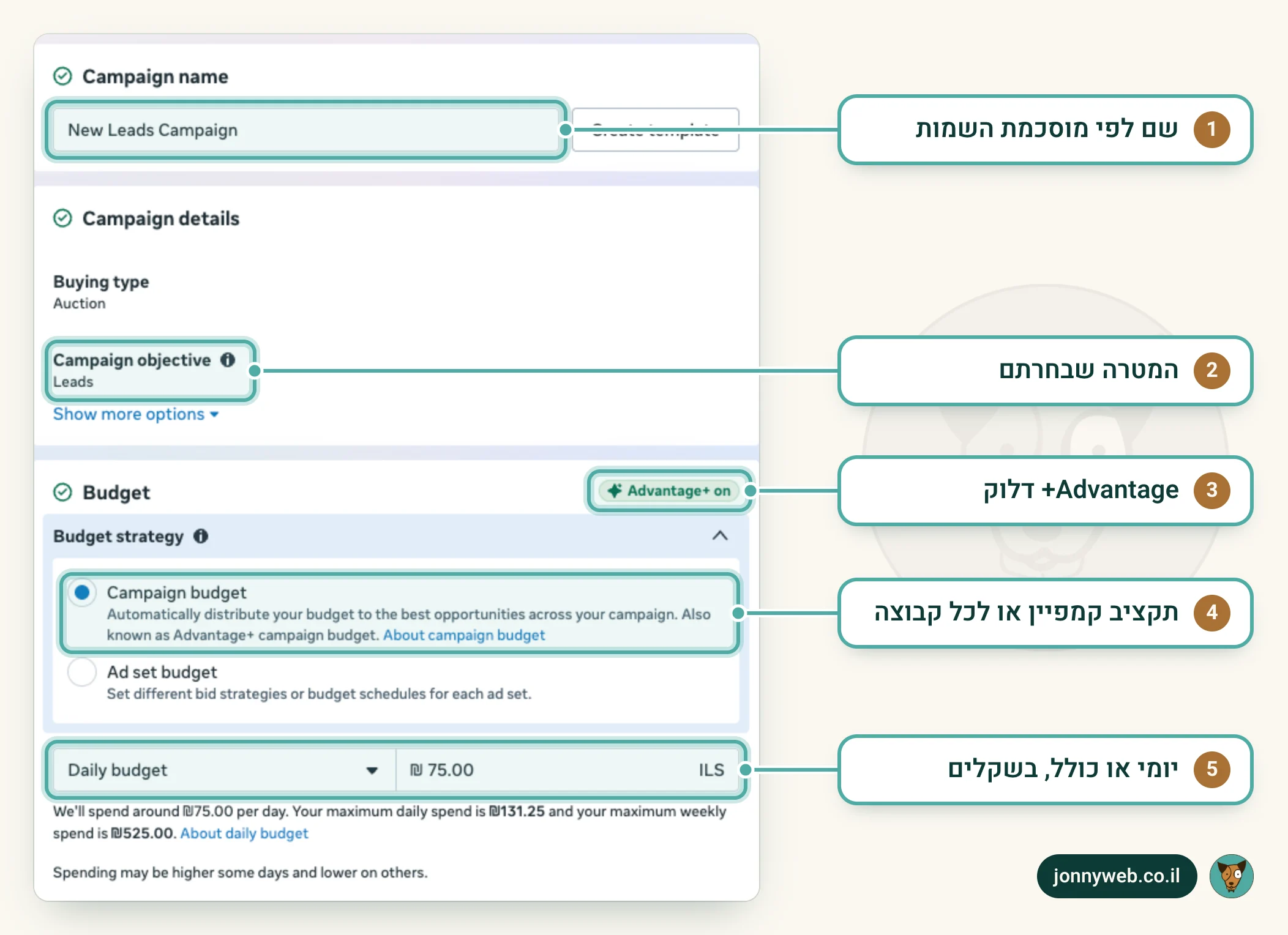
- שם לפי מוסכמת השמות. מטרה, קהל, תאריך. שם שאומר מה יש בפנים חוסך טעויות בדוחות.
- המטרה שבחרתם. המטרה ננעלת ברגע שהקמפיין עולה. לשינוי מטרה פותחים קמפיין חדש.
- Advantage+ דלוק. מטא מחלקת את התקציב בין קבוצות המודעות לפי ביצועים.
- תקציב קמפיין או לכל קבוצה. תקציב קמפיין לרוב הארגונים. תקציב לכל קבוצה כשחייבים סכום קבוע, למשל לריטרגטינג.
- יומי או כולל, בשקלים. הסכום כאן הוא דוגמה. תקציב יומי הוא ממוצע, ומטא יכולה להוציא ביום מסוים עד 25% יותר.
ועכשיו כמה. אין מחירון: אתם קובעים את התקציב ומטא קונה בו כמה שיותר תוצאות במכרז. תקציב התחלתי נכון הוא כזה שמאפשר לצאת מהלמידה: אם פנייה עולה סכום מסוים לפי ניסיון קודם או לפי הענף, צריך תקציב שבועי בגובה של בערך 50 פניות כאלה. פחות מזה אפשר, אבל התוצאות יתנדנדו ותסיקו מסקנות משבע פניות. Ads Manager מציג תקציב יומי מינימלי ליד השדה. איך המכרז מתמחר, ומה ההבדל בין תקציב מדיה לדמי ניהול, מוסבר בסעיף כמה עולה פרסום בפייסבוק במדריך המרכזי.
וכשרוצים להגדיל: העלאה של התקציב בקפיצה גדולה מחזירה את הקבוצה ללמידה. הדרך השקטה יותר היא להעלות בערך 20% בכל פעם ולתת יומיים להתייצב, או לשכפל קבוצה מנצחת לקהל חדש במקום למתוח את הקיימת. ואם קמפיין לא עובד, עצירה מסודרת עדיפה על הורדת תקציב עד שהוא זוחל: קבוצה עם תקציב זעום נמצאת בלמידה לנצח.
יצירת קמפיין מא' ועד ת' ב-Ads Manager
הכל מוכן: חשבונות, פיקסל, קריאייטיב ודף מטרה. המבנה הוא שלוש רמות, ו-Ads Manager מוליך דרכן בסדר הזה. שמות של כפתורים משתנים מדי פעם, המבנה לא.
שלוש הרמות של קמפיין, ומה מחליטים בכל אחת
- 1
קמפיין
מטרה, קטגוריית מודעות מיוחדת, תקציב קמפיין, בדיקת A/B
- 2
קבוצת מודעות
יעד ההמרה והאירוע, קהל, מיקומים, לוח זמנים, תקציב
- 3
מודעה
זהות הדף, פורמט, מדיה בכל יחס, טקסט, כפתור וקישור עם UTM
- שלב 1: יצירה ובחירת מטרה. ב-Ads Manager לוחצים על יצירה ובוחרים אחת משש המטרות. המטרה קובעת מה המערכת מחפשת: אנשים שיזכרו, שיקליקו, שיגיבו, שישאירו פרטים, שיתקינו או שיקנו. לא בוחרים "תנועה" כשרוצים פניות, כי תקבלו קליקים זולים מאנשים שלא ממלאים טפסים.
- שלב 2: הגדרה מומלצת או ידנית. לרוב המטרות מטא מציעה קמפיין Advantage+ מוכן, שבו הקהל, המיקומים והתקציב אוטומטיים. זו נקודת התחלה טובה לחשבון עם פיקסל שעובד והיסטוריה. הגדרה ידנית מתאימה לקמפיין ראשון, לריטרגטינג ולכל מקרה שבו צריך גדרות.
- שלב 3: רמת הקמפיין. שם לפי מוסכמת השמות; קטגוריות מודעות מיוחדות (דיור, תעסוקה, אשראי, נושאים חברתיים ופוליטיקה: אם המודעה נוגעת לאחת מהן מסמנים, ואפשרויות הטירגוט מצטמצמות); בדיקת A/B אם צריך; תקציב קמפיין.
- שלב 4: קבוצת המודעות, יעד ההמרה. איפה התוצאה קורית: אתר, טופס מיידי, WhatsApp או Messenger, אפליקציה, שיחה. אם אתר, בוחרים את מערך הנתונים (הפיקסל) ואת האירוע: ליד, רכישה, השלמת הרשמה. אירוע שלא נספר ב-Events Manager לא ילמד כלום.
- שלב 5: תקציב ולוח זמנים. לפי הסעיף הקודם, עם התחלה בבוקר של יום עבודה ולא בחצות של שישי.
- שלב 6: קהל. בקרות: מדינה, ערים או רדיוס, גיל מינימלי, שפה, קהלים להחרגה. הצעות: קהל מותאם, קהל דומה, תחומי עניין. לריטרגטינג מכבים את ההרחבה האוטומטית ובוחרים קהל מותאם בלבד.
- שלב 7: מיקומים. Advantage+ או ידני, מסנן מלאי, רשימת חסימה.
- שלב 8: המודעה. זהות (הדף וחשבון האינסטגרם), פורמט, מדיה לכל יחס, טקסט ראשי, כותרת, תיאור, כפתור קריאה לפעולה, כתובת יעד עם תגי UTM. במודעת לידים: הטופס, השאלות המסננות וקישור למדיניות פרטיות. בודקים שהמעקב מסומן על מערך הנתונים הנכון.
- שלב 9: תצוגה מקדימה ופרסום. עוברים על כל מיקום, מפרסמים. המודעה נכנסת לבדיקה של מטא; לפי מטא רוב המודעות נבדקות בתוך 24 שעות. דחייה מגיעה עם סיבה, ואפשר לערער.
- שלב 10: 72 השעות הראשונות. לא נוגעים. בודקים שהאירועים נספרים, שהלידים מגיעים ל-CRM ושמישהו חוזר אליהם.
שלב 1 במסך: יצירה ובחירת מטרה
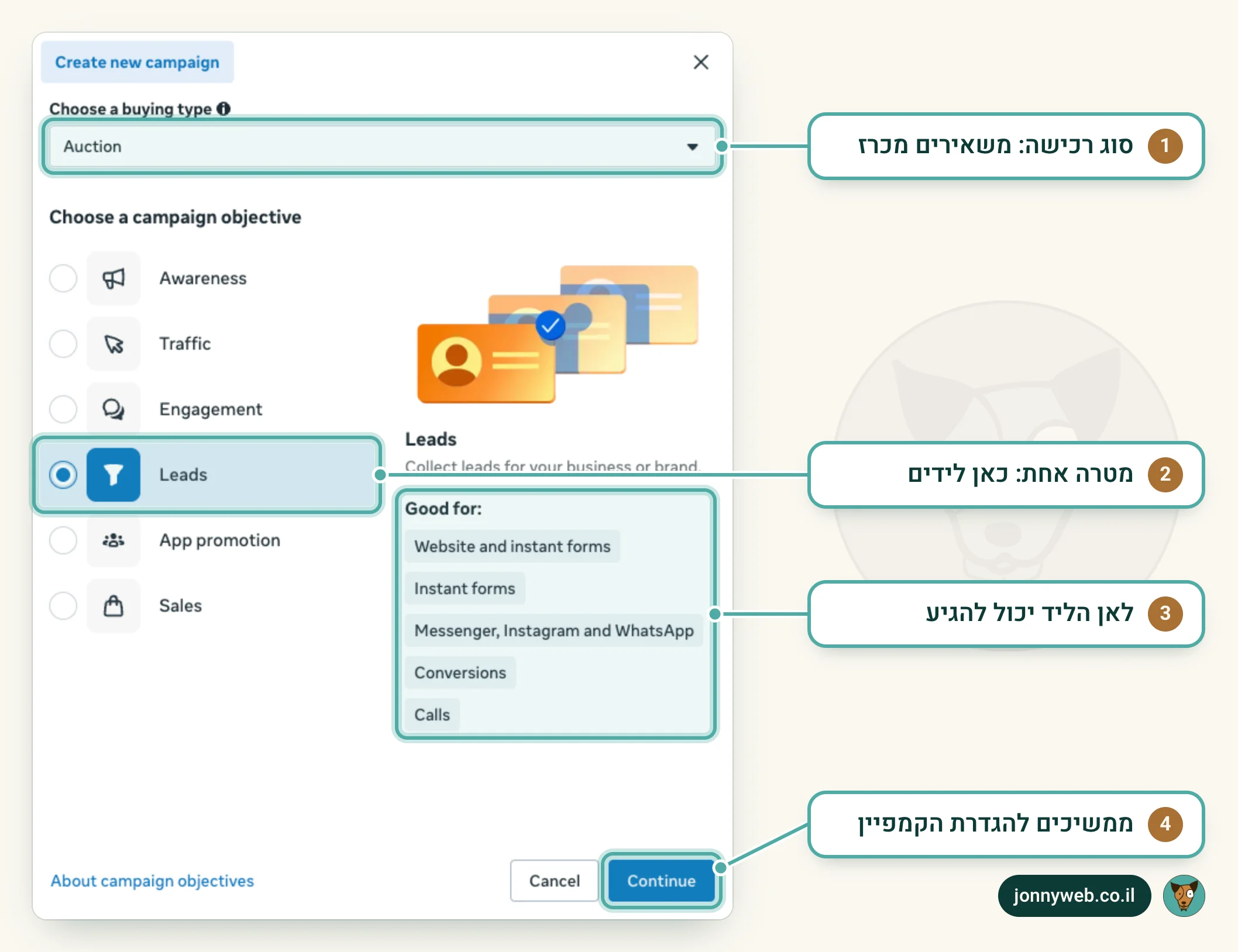
- סוג רכישה: משאירים מכרז. מכרז (Auction) הוא ברירת המחדל ומתאים כמעט לכל עסק. רכישה מראש של חשיפות נשמרת לקמפייני מותג גדולים.
- מטרה אחת: כאן לידים. המטרה קובעת את מי המערכת מחפשת. מי שרוצה פניות בוחר לידים, לא תנועה.
- לאן הליד יכול להגיע. טופס מיידי, אתר, WhatsApp או Messenger, ושיחה. את היעד בוחרים ברמת קבוצת המודעות.
- ממשיכים להגדרת הקמפיין. המשך פותח את ההגדרה: קמפיין Advantage+ מוכן או הגדרה ידנית.
שלב 4 במסך: איפה הליד נוצר
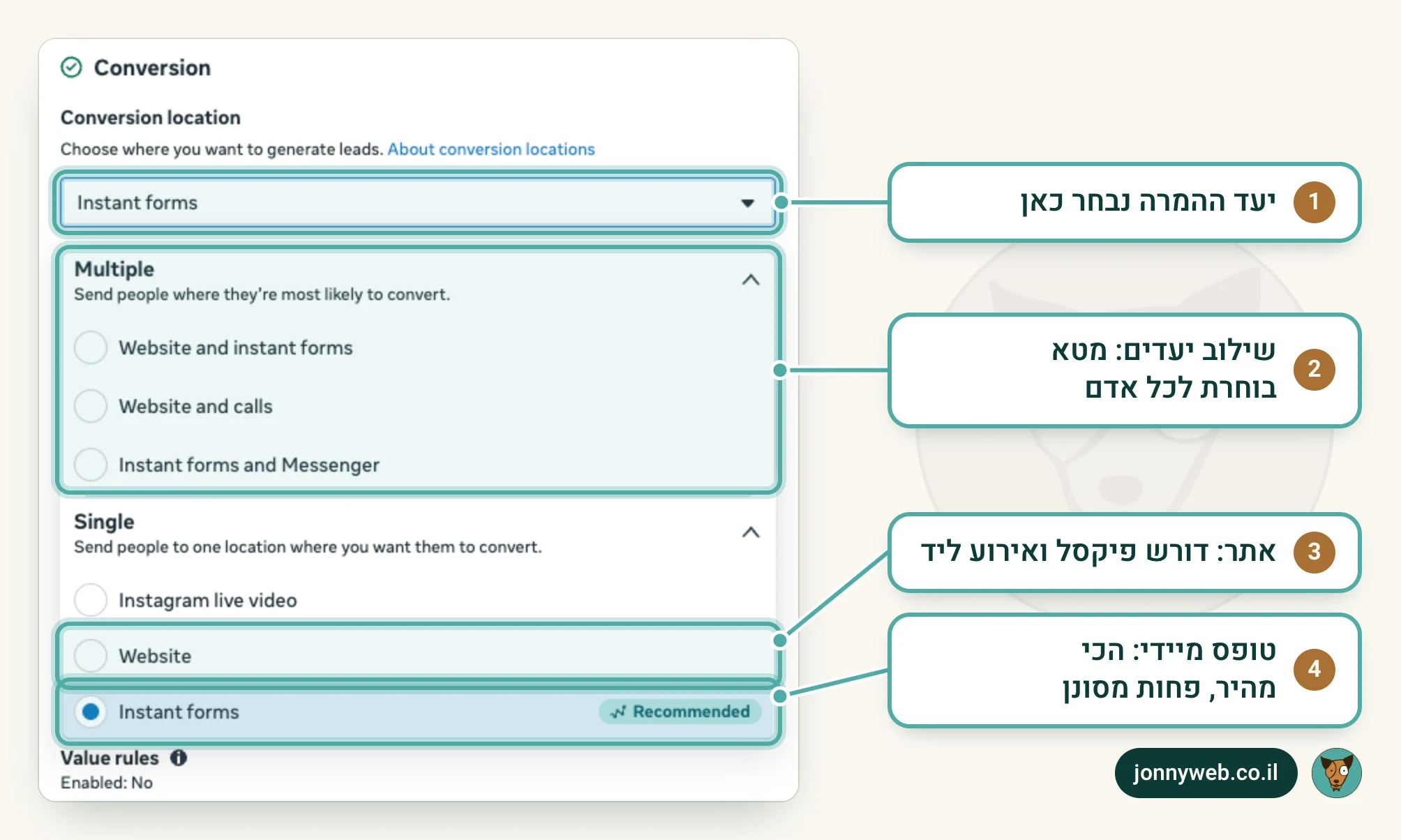
- יעד ההמרה נבחר כאן. הבחירה נעשית ברמת קבוצת המודעות, ומשם נגזר מה מודדים ומה המערכת לומדת.
- שילוב יעדים: מטא בוחרת לכל אדם. אתר וטופס, אתר ושיחה, טופס ומסנג'ר: מטא שולחת כל אדם ליעד שבו הוא הכי צפוי להשאיר פרטים.
- אתר: דורש פיקסל ואירוע ליד. בלי אירוע ליד שנספר ב-Events Manager, קמפיין לאתר לא לומד על מה לחפש.
- טופס מיידי: הכי מהיר, פחות מסונן. הטופס נפתח בתוך פייסבוק ומולא מראש, ולכן מביא יותר פניות ופחות כוונה. שאלת סינון אחת עושה הבדל גדול.
ואיך קוראים את זה אחר כך, בלי להיבהל ובלי להתלהב מוקדם מדי. בסוף השבוע הראשון בודקים רק שני דברים: שהמדידה תקינה ושהעלות לתוצאה בסדר גודל הגיוני. בשבוע השני משווים בין קבוצות המודעות ומכבים את מה שברור שלא עובד. אחרי כשלושה שבועות יש מספיק נתונים גם על איכות הפניות ב-CRM, וזה הזמן להחלטה האמיתית: להגדיל, להחליף הצעה, או לעצור. מי שמסיק מסקנות ביום השני משלם על הלמידה פעמיים.
לידים בתוך פייסבוק דורשים תשומת לב מיוחדת: הם נשמרים ב-Leads Center, ולפי מטא זמינים להורדה 90 יום, אבל ליד ששוכב שם יום הוא ליד קר. מחברים את הטופס ל-CRM דרך האינטגרציה של מטא או דרך כלי אוטומציה, מגדירים התראה מיידית, ומודדים את הזמן עד השיחה הראשונה. איך מבדילים ליד טוב מליד סתם, במדריך ללידים איכותיים.
רעיונות לקמפיינים שעובדים
לא יודעים מה להעלות ראשון? תבניות שחוזרות אצל ארגונים, עם המטרה המתאימה ב-Ads Manager:
- תוכן שכבר עבד, בווידאו. קחו את העמוד באתר או הפוסט שהביאו הכי הרבה פניות בשנה האחרונה, וכתבו אותו מחדש כסרטון של 30 שניות עם אדם מהארגון מול המצלמה. מטרה: מעורבות לקהל קר, ואז ריטרגטינג לצופים.
- רצף ריטרגטינג. מי שביקר בדף שירות ולא פנה מקבל תוך שבוע מודעה אחרת: לקוח מספר, שאלה נפוצה, הצעה לשיחה. מטרה: לידים או מכירות, קהל מותאם בלבד.
- מגנט לידים למקבלי החלטות. מדריך, מחשבון או וובינר קצר בנושא שהלקוחות שלכם שואלים עליו, בטופס מיידי עם שאלה מסננת על תפקיד. מטרה: לידים.
- קטלוג לחנות. מודעות קטלוג לנוטשי עגלה ולצופי מוצר, וקהל דומה לרוכשים לגיוס. מטרה: מכירות. איך מחברים את זה לחנות, במדריך השיווק לחנויות אונליין.
- סניפים ואירועים בשטח. רדיוס סביב כל סניף עם קרוסלה שבה כרטיס לכל סניף, או אירוע פתוח לקהל. מטרה: מעורבות, ומדידה בהמרות אופליין (העלאת רשימת מגיעים למטא).
- מודעת דרושים. קמפיין לידים עם טופס מיידי או תנועה לדף המשרה, וידאו של הצוות במקום לוגו. אם המערכת מבקשת לסמן קטגוריית תעסוקה, מסמנים ומקבלים טירגוט מצומצם יותר.
- שירות חדש לאזרחים. לגופים ציבוריים: הסבר קצר בווידאו איך משתמשים בשירות המקוון החדש, עם כתוביות, קישור לדף נגיש, ובלי איסוף פרטים מיותר. מטרה: תנועה עם מדידה על השלמת הפעולה באתר.
מה עושים עכשיו
שלושה דברים אפשר לעשות היום בלי תקציב: לבדוק בתיק העסקי מי הבעלים של הדף וחשבון המודעות, ולהעביר את הבעלות לארגון אם צריך; לפתוח את Events Manager ולראות אם הפיקסל ו-Conversions API סופרים את האירוע שחשוב לכם; ולכתוב את הדף עם שש השאלות מסעיף האסטרטגיה. השבוע: קמפיין ריטרגטינג קטן לקהל שכבר ביקר באתר, שיגלה לכם אם המדידה עובדת לפני שמשקיעים בקהל חדש. ככה מגיעים ל-Ads Manager עם קמפיין שיש לו סיכוי, ולא עם עוד ניסוי יקר.
רוצים שנבדוק את התשתית לפני שהכסף זז? האבחון הדיגיטלי חינם בודק את מהירות דף הנחיתה ואת המדידה, ומראה מה לתקן. ואם אתם מעדיפים שמישהו ינהל את זה מולכם, ככה אנחנו עושים קמפיינים ממומנים.